Bilder / PRAXISANALYSE
Midjourney: eine Plakatillustration für drei Formate vorbereiten
Ein Hochformatplakat, eine quadratische Kachel und ein breites Banner brauchen unterschiedliche Motivpositionen. Wann reicht ein Beschnitt, und wann sollten Sie die Komposition neu anlegen?
Erst drei Layouts skizzieren, dann ein Bild auswählen
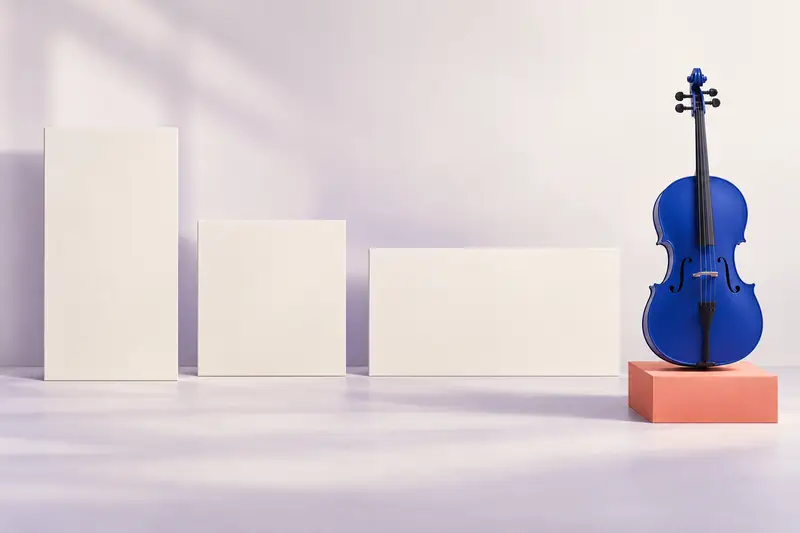
Für einen Kammermusikabend werden ein Hochformatplakat, eine quadratische Kachel und ein breites Banner benötigt. Auf allen sollen ein erkennbares Cello, ein heller Hintergrund und eine große Überschrift Platz finden. Wer ohne Layout mit einem eindrucksvollen Bild beginnt, steht womöglich kurz vor Schluss vor der Wahl: den Hals abschneiden, das Instrument bis zur Unkenntlichkeit verkleinern oder den Titel über die Saiten setzen.
Zeichnen Sie vor der Generierung drei leere Rahmen und setzen Sie den tatsächlichen Text hinein: Titel, Uhrzeit, Ort und die gewünschte Handlung des Lesers. Den Text setzen Sie vorerst im Layoutprogramm. So sehen Sie, wie viel Platz er braucht und in welchen Bereichen die Illustration dichter werden darf. Für diese Aufgabe sind drei schlichte Layoutskizzen nützlicher als eine lange Liste schöner Adjektive.
- Plakat in 2:3: Überschrift und Veranstaltungsangaben oben, Instrument darunter; lassen Sie zu den Rändern genügend Raum.
- Kachel in 1:1: eine kurze Überschrift neben dem Hauptmotiv; kleinere Angaben können in den Begleittext des Beitrags wandern.
- Banner in 16:9: Überschrift links, Cello rechts; prüfen Sie frühzeitig, ob die Schaltfläche denselben Bereich beansprucht.
Das Seitenverhältnis legt keine Dateiabmessungen fest
In Midjourney legt --ar das Verhältnis von Breite zu Höhe fest. Für das Plakat verwenden Sie --ar 2:3, für das Quadrat --ar 1:1 und für das Banner --ar 16:9. Der Parameter steht am Ende der Beschreibung. Er garantiert keine bestimmte Pixelzahl: Die endgültigen Abmessungen hängen auch vom Modell und den Werkzeugen zur Vergrößerung ab. Prüfen Sie die tatsächlich erhaltene Datei.
Tragen Sie keine Angabe wie „1200 Pixel“ anstelle eines Seitenverhältnisses ein. Gehen Sie auch nicht davon aus, dass allein die Änderung von --ar alle Details an ihrem Platz lässt. Derselbe Gegenstand nimmt einen schmalen Rahmen anders ein als ein breites Bildfeld. Prüfen Sie Version und Formateinstellungen in der verwendeten Oberfläche: Dass die offizielle Dokumentation einen Parameter nennt, belegt noch nicht, welche Mittel dort zur Verfügung stehen.
Ein visuelles Briefing, drei Kompositionen
Die gemeinsamen Merkmale sind knapp gefasst: ein kobaltblaues Cello, eine kleine korallfarbene Stütze, eine matte Papierstruktur und ein ruhiger heller Hintergrund. Motivbeschreibung und Darstellungsweise wiederholen sich. Maßstab, Position des Instruments und Textfläche ändern sich. Das ist ein Ausgangspunkt für drei eigenständige Prompts, kein Versprechen, ein bis zur letzten Saite identisches Instrument zu erhalten.
BEISPIELPROMPT
Redaktionelle Illustration für ein Kammerkonzert: ein kobaltblaues Cello vollständig im unteren Bildbereich auf einer kleinen korallfarbenen Stütze, heller einfarbiger Hintergrund, das obere Drittel als ruhige freie Fläche für eine Überschrift, matte Papierstruktur, weiches Seitenlicht --ar 2:3
Im Quadrat zählt die Größe, im Banner die Ausrichtung
In einer quadratischen Kachel kann ein langer Titel fast so viel Platz beanspruchen wie das Instrument. Entfernen Sie Nebenmotive aus der Szene und probieren Sie den tatsächlichen Textsatz aus. Wird der Hals nach dem Verkleinern zu dünn, ist die Erkennbarkeit wichtiger als ein genau mit dem Plakat übereinstimmender Maßstab.
BEISPIELPROMPT
Redaktionelle Illustration für ein Kammerkonzert: ein kobaltblaues Cello vollständig rechts von der Bildmitte auf einer kleinen korallfarbenen Stütze, links eine ruhige freie Fläche für eine kurze Überschrift, heller einfarbiger Hintergrund, matte Papierstruktur, weiches Seitenlicht --ar 1:1
Planen Sie das breite Format mit der Überschrift
Platzieren Sie das Instrument für das Banner rechts und beschreiben Sie links eine schlichte helle Fläche. „Freier Raum“ muss nicht vollkommen strukturlos sein. Es genügt, wenn dort keine kontrastreichen Details mit den Buchstaben konkurrieren. Fügen Sie den genauen Text, das Logo und die Schaltfläche als eigene Ebenen ins Layout ein. So lassen sie sich ändern, ohne die gesamte Szene erneut generieren zu müssen.
BEISPIELPROMPT
Breite redaktionelle Illustration für ein Kammerkonzert: ein kobaltblaues Cello vollständig nahe dem rechten Rand auf einer kleinen korallfarbenen Stütze, links eine breite ruhige helle Fläche für Überschrift und Schaltfläche, matte Papierstruktur, weiches Seitenlicht --ar 16:9
Prüfen Sie den Beschnitt mit einfachen Zahlen
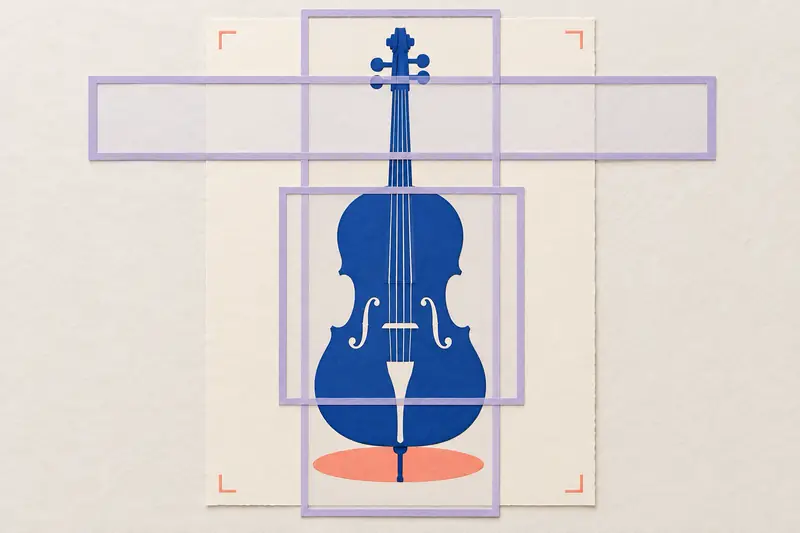
Nehmen wir ein quadratisches Ausgangsbild mit 1200×1200 Pixeln. Ein mittiger Beschnitt auf 2:3 bei unveränderter Höhe ergibt 800×1200: Auf jeder Seite fallen 200 Pixel weg. Für 16:9 bei unveränderter Breite bleiben 1200×675; oben und unten werden insgesamt 525 Pixel entfernt. Beim Rasterbild müssen Sie diese auf 262 und 263 Pixel verteilen oder den Rahmen leicht verschieben.
Das ist eine geometrische Rechnung für dieses Beispiel, keine Angabe zu den von Midjourney ausgegebenen Bildmaßen. Legen Sie solche Rahmen im Editor über Ihr Bild, ohne es zu verzerren. Schneidet der Hochformatrahmen den Korpus und der breite Rahmen den Hals ab, rettet auch eine verschobene Überschrift die ursprüngliche Komposition nicht. Wählen Sie eine andere Variante oder erstellen Sie ein eigenes Bild in der benötigten Form.
Selbst ein geeigneter mittiger Beschnitt berücksichtigt noch nicht die Textposition. Auf dem Plakat kann die Überschrift den oberen Bereich brauchen, im Banner den linken. Prüfen Sie das ganze Layout mit seinen Rändern, statt nur das Motiv innerhalb eines Rechtecks zu erhalten. Stimmen Sie für den Druck Größe, Auflösung und Beschnittzugabe gesondert mit der Druckerei ab: --ar legt diese Anforderungen nicht fest.
Treffen Sie die Auswahl in der Veröffentlichungsgröße
Öffnen Sie die drei Layouts nebeneinander und verkleinern Sie sie auf die Größe, in der der Leser sie sehen wird. Hauptmotiv und Veranstaltungstitel müssen erkennbar bleiben; die Zusatzangaben beurteilen Sie gesondert. Vergrößern Sie anschließend die Illustrationen und prüfen Sie Hals, Saiten, Stütze und Motivkonturen. Eine ausdrucksstarke Silhouette rechtfertigt keine versehentlich verschmolzenen Details.
- Das Motiv ist in allen drei Formaten erkennbar, muss aber nicht jeweils denselben Flächenanteil einnehmen.
- Die Überschrift passt mit den tatsächlichen Zeilenumbrüchen hinein, ohne einen wichtigen Teil des Instruments zu verdecken.
- Nach dem Verkleinern bleibt der Hintergrund hinter den Buchstaben ruhig und der Text lesbar.
- Außerhalb des endgültigen Rahmens liegt kein Detail, ohne das die Szene ihren Sinn verliert.
- Zu jeder Datei sind Prompt, Modellversion, gewählte Einstellungen und freigegebenes Layout gespeichert.
Wann Sie den Beschnitt aufgeben und die Komposition ändern sollten
Verlangt jeder Beschnitt einen neuen Kompromiss, versuchen Sie nicht länger, ein einziges Bild zu retten. Behalten Sie es als Farb- und Strukturreferenz und präzisieren Sie für das schwierige Format die Motivposition in einem eigenen Prompt. Zusammenpassende Farben und eine verständliche Szene sind wichtiger als identische Schatten.
Für das Konzertset zählt das Ergebnis in drei fertigen Layouts mit dem tatsächlichen Text. Ein gelungenes Hochformatbild löst noch nicht die Aufgabe des Banners. Gespeicherte Rahmen und das kurze gemeinsame Briefing helfen beim nächsten Termin: Sie ändern die Komposition gezielt, statt zwischen zufälligen Details nach einer freien Stelle zu suchen.