FUNKTIONEN
Funktionen
im Detail.
- Bilder aus Textbeschreibungen erstellen
- Vorhandene und ergänzbare kompatible LoRA
- Hires Fix zur Vergrößerung während der Generierung
- Separates Upscaling des fertigen Ergebnisses
Hier beginnt die Aufgabe mit Text
Dieser YesAI-Modus bietet Bildgenerierung anhand von Text; Eingabereferenzen und inpaint werden nicht unterstützt. Wähle zum Ändern eines vorhandenen Fotos einen Editor mit Ausgangsbildunterstützung.
Formuliere für eine neue Zeichnung zuerst Motiv, Umgebung und Bildtechnik. Ergänze danach Licht und Komposition. „Illustration eines Zimmers“ überlässt dem Modell die Raumwahl; Fenster, Schreibtisch und Abendlicht bestimmen die Absicht genauer. Fülle den Prompt nicht mit zufälligen Adjektiven: Die Hauptmerkmale müssen zusammenpassen.
Warum du LoRA bewusst auswählen solltest
LoRA lenkt ein Modell auf bestimmte visuelle Merkmale. YesAI nennt die Nutzung vorhandener Ergänzungen und die Installation neuer kompatibler LoRA. Prüfe vor dem Experiment die Basismodellzuordnung der gewählten LoRA: Sie muss zum Zweig von Stable Diffusion in den Diensteinstellungen passen.
Vergleiche die Ergebnisse, indem du jeweils nur eine Variable änderst. Behalte die Grundlage des Prompts bei und ändere dann den Stil oder die Erweiterung. So erkennst du leichter, was den gewünschten Effekt erzeugt hat. Wenn du Motiv, Licht und LoRA gleichzeitig änderst, lässt sich ein gelungenes Ergebnis schwerer wiederholen. Kurze eigene Notizen zu funktionierenden Kombinationen aus Beschreibung und Einstellungen sind hilfreich.
Vergrößerung und weitere Bearbeitung
Die Dienstseite nennt Hires Fix und separate Bildvergrößerung für dieses Modell. Sie verbessern Größe und Details, ersetzen aber keine passende Bildauswahl. Prüfe zuerst Pose, Objektzahl und Gesamtkomposition. Entscheide erst danach über eine größere Fassung. Sonst vergrößerst du mit dem Bild auch die Auffälligkeit seiner Fehler.
Für weitere Änderungen lässt sich das fertige Ergebnis in einem anderen unterstützten YesAI-Tool öffnen. Für den Prompt unten ist kein Ausgangsfoto nötig: Beschreibe das gewünschte Bild mit Worten. Prüfe im Dienst den aktiven Modus und die Kompatibilität von Ergänzungen und vergleiche dann das Ergebnis mit deiner ursprünglichen Idee.
Geeignete Aufgaben
- Illustrationen für ein persönliches Projekt
- Hintergrund- und Umgebungsvarianten
- Eine künstlerische Bildsprache erkunden
- Mit LoRA für den passenden Modellzweig arbeiten
Was zu beachten ist
- Dieses Modell nimmt in YesAI derzeit keine Eingabereferenzen an.
- Bereichsbearbeitung per inpaint wird im aktuellen Modus nicht unterstützt.
- Die LoRA muss für den konkreten Zweig von Stable Diffusion gewählt werden.
VOM BEISPIEL ZUR EIGENEN IDEE
So beginnt ein Prompt
Wähle ein Beispiel und setze deine Details ein.
Gemütlicher Innenraum
Eine kleine Buchbinderwerkstatt: Holztisch, ordentlich angeordnete Werkzeuge, ein Bücherstapel, ein hohes Fenster auf der linken Seite. Weiches Morgenlicht, ruhige malerische Illustration, natürliche Materialien, klare Komposition. Ohne Menschen und Schriftzüge.
Umgebungskonzept
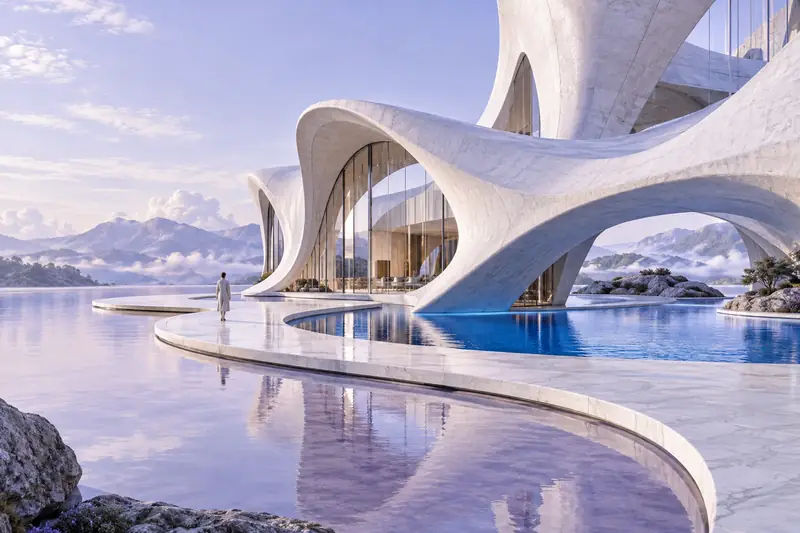
Felsige Insel mit einem kleinen Forschungspavillon am Wasser. Bewölkter Tag, tiefer Himmel, kühle Grau-Blau-Palette. Weite Aufnahme, das Gebäude nimmt nur wenig Raum ein. Konzeptkunst mit klaren großen Formen.
Stilprobe
Erstelle eine Illustration einer Teekanne und zweier Tassen auf einem schlichten Tisch. Der Schwerpunkt liegt auf Silhouetten und Farbflächen. Diffuses Tageslicht, weißer Hintergrund, ohne Muster und Text. Dieses Motiv dient zum Vergleich der ausgewählten Stile.
Arbeitsablauf
- 01
Bereite eine Textbeschreibung der Szene vor.
- 02
Wähle in YesAI ein kompatibles Modell und bei Bedarf eine LoRA.
- 03
Bewerte zuerst das Bild und entscheide dann über die Vergrößerung.
WEITERE ANTWORTEN
Fragen zu Stable Diffusion
Kann ich in diesem Modus ein Foto bearbeiten?
Dieser YesAI-Modus unterstützt keine Eingabereferenzen oder inpaint. Wähle für Fotos einen Editor wie Qwen Images oder Flux.
Wie unterscheidet sich diese Seite von SDXL?
In YesAI sind das unterschiedliche Familienzweige mit eigenen Einstellungen und kompatiblen LoRA. Ergänzungen lassen sich nicht automatisch zwischen ihnen übertragen.
Wann sollte ich die Vergrößerung einschalten?
Nach der Prüfung von Inhalt und Komposition. Korrigiere Objekte, Gesichter und Posen vor Hires Fix oder Upscale, um kein fehlerhaftes Bild zu vergrößern.