FUNKTIONEN
Funktionen
im Detail.
- Neue Bilder aus Textbeschreibungen
- Fotos mit Worten bearbeiten
- Mehrere Referenzen im unterstützten Modus
- Stilbibliothek und kompatible LoRA
Die Aufgabe wie eine Aufnahme inszenieren
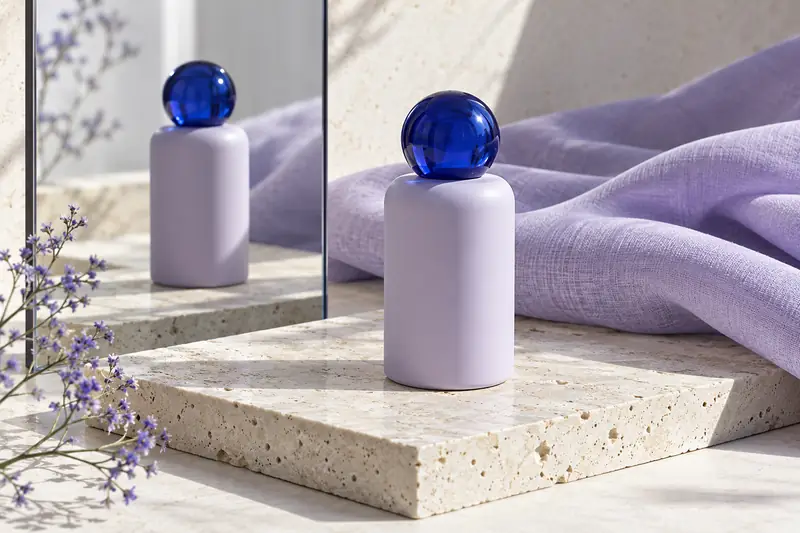
Für eine Produktaufnahme reicht der Objektname nicht. Beschreibe Untergrund, Umgebung und Licht: weiches Fensterlicht von der Seite, dichter Schatten unter dem Produkt oder diffuses Studiolicht. Ergänze beim Banner Perspektive und Textfläche. So verbinden sich Details zu einer Szene statt zu einer zufälligen Sammlung schöner Merkmale.
Mit Flux kannst du sowohl frei nach einer Bildidee suchen als auch ein vorhandenes Bild verändern. Teile den Prompt im zweiten Fall in zwei Bereiche: Was ändert sich, und was bleibt gleich? Du kannst zum Beispiel Hintergrund und Beleuchtung ersetzen lassen und dabei Form, Position und Farbe des Objekts beibehalten. Vergleiche das Ergebnis nach jedem Durchgang mit der Vorlage, besonders bei kommerzieller Produktfotografie.
Jeder Referenz eine Aufgabe geben
Für den Hauptmodus von Flux nennt die YesAI-Seite mehrere Bilder, bis zu zehn Ausgangsdateien. Erkläre bei mehr als einem Bild ihre Rollen. Eines kann das Objekt vorgeben, ein anderes die Palette, ein drittes die Komposition. Sonst mischt das Modell Merkmale womöglich anders als beabsichtigt. Vermeide widersprüchliche Anforderungen an dasselbe Element.
Bibliotheksstile und LoRA helfen dabei, eine Bildsprache zu erkunden. LoRA ist eine zusätzliche Modellanpassung für bestimmte Merkmale und kein universeller Filter für jede Version. YesAI beschreibt die Kompatibilität für die einzelnen Zweige von Flux gesondert; wähle Erweiterungen in den Einstellungen des jeweiligen Modus. Beginne mit wenigen Einflüssen, damit du die Ursache jeder Änderung nachvollziehen kannst.
Zuerst die Idee prüfen, dann die Serie aufbauen
Bereite für eine Bildserie einen kurzen gleichbleibenden Teil des Auftrags vor: Objekt, Farbpalette, Hintergrund und Licht. Ändere nur das Szenario oder den Blickwinkel. Das erleichtert den Vergleich und zeigt, wo der visuelle Zusammenhang verloren geht. Gleiche bei einer Produktserie Geometrie, Kennzeichnung und Anzahl der Einzelteile gesondert mit dem Original ab.
Wähle für den ersten Versuch ein Ziel, etwa drei Umgebungsvarianten für eine Verpackung. Ändere nicht zugleich Person, Kleidung, Möbel und Tageszeit. Füge nach dem Wechsel vom Formular zu YesAI die nötigen Fotos hinzu und prüfe Einstellungen. Der Text kommt per URL, die Dateien bleiben ein eigener Schritt im Dienst.
Geeignete Aufgaben
- Szene für eine Produktkarte
- Innenraumkonzept
- Werbeillustration
- Mehrere Darstellungen eines Gegenstands
Was zu beachten ist
- Die verfügbaren Zweige von Flux unterscheiden sich in ihren Funktionen.
- Die LoRA muss zum gewählten Modell kompatibel sein.
- Vergleiche nach der Referenzarbeit Form, Farbe und kleine Details mit dem Original.
VOM BEISPIEL ZUR EIGENEN IDEE
So beginnt ein Prompt
Wähle ein Beispiel und setze deine Details ein.
Objektszene
Erstelle eine Produktaufnahme: eine matte Keramiktasse auf hellem Stein, weiches seitliches Fensterlicht, Nahaufnahme aus einem leicht schrägen Winkel. Lass rechts eine freie Fläche für Text. Ruhige kühle Farbpalette, ohne Schriftzüge und überflüssige Gegenstände.
Umgebung ändern
Behalte nach dem Hochladen des Fotos Form, Proportionen und Farbe des Rucksacks bei. Ersetze die Umgebung durch ein helles Studio mit Betonboden. Weiche Beleuchtung, natürlicher Schatten. Füge keine Taschen, Riemen oder Logos hinzu, die nicht in der Vorlage vorhanden sind.
Ausgangsdateien sind nötig. Lade sie zuerst in YesAI hoch und ergänze dann diese Beschreibung.
Ausgangsdateien in YesAI hinzufügenArbeitsablauf
- 01
Lege Komposition und unveränderliche Merkmale des Objekts fest.
- 02
Wechsle zu Flux und lade bei Bedarf Referenzbilder hoch.
- 03
Prüfe Geometrie, Materialien und erhaltene Details.
WEITERE ANTWORTEN
Fragen zu Flux
Wozu mehrere Ausgangsfotos?
Sie können unterschiedliche Teile der späteren Szene vorgeben. Kennzeichne im Prompt ausdrücklich, welches Bild das Objekt zeigt, welches als Lichtvorlage dient und welches nur die Komposition veranschaulichen soll.
Passt jede LoRA?
Nein. Die Kompatibilität hängt vom Modellzweig ab. Wähle eine Erweiterung für den Modus von Flux, der in YesAI geöffnet ist.
Kann ich nur den Hintergrund ändern?
YesAI nennt Bildbearbeitung anhand von Text. Bitte um einen Hintergrundwechsel und liste die unveränderlichen Objektmerkmale separat auf; vergleiche das Ergebnis danach mit dem Original.