CAPACITÉS
Fonctionnalités
dans les détails.
- Nouvelles images par description textuelle
- Retoucher des photos avec des mots
- Plusieurs références dans le mode compatible
- Bibliothèque de styles et LoRA compatibles
Penser la tâche comme une mise en scène
Nommer l’objet ne suffit pas pour une image de produit. Décris surface, environnement et lumière : fenêtre douce de côté, ombre dense dessous ou studio diffus. Ajoute angle et place du texte pour une bannière. Cet ordre relie les détails en une scène au lieu d’une collection de beaux traits au hasard.
Flux peut servir à explorer librement une idée visuelle comme à modifier une image existante. Dans le second cas, sépare le prompt en deux parties : ce qui change et ce qui reste identique. Tu peux par exemple demander de remplacer le fond et l’éclairage en conservant la forme de l’objet, sa position et sa couleur. Après chaque itération, compare le résultat à l’original, surtout pour la photographie commerciale de produits.
Attribuer un rôle à chaque référence
Pour le mode principal de Flux, la page YesAI annonce plusieurs images, jusqu’à dix sources. Explique leur rôle dès qu’il y en a plusieurs. L’une peut définir l’objet, l’autre la palette, la troisième la composition. Sinon, le modèle risque de mélanger les traits autrement que prévu. Évite des exigences incompatibles pour un même élément.
Les styles de la bibliothèque et les LoRA permettent d’explorer une esthétique visuelle. Une LoRA est un ajustement du modèle pour des caractéristiques précises, et non un filtre universel pour toutes les versions. YesAI décrit séparément la compatibilité des différentes branches de Flux ; choisis les compléments dans les paramètres du mode correspondant. Commence avec peu d’influences pour comprendre l’origine de chaque modification.
Vérifier l’idée avant de construire la série
Pour une série d’images, prépare une courte partie constante de la consigne : objet, palette, nature du fond et lumière. Ne change que la situation ou l’angle de vue. Cela facilite la comparaison des résultats et permet de voir où la cohérence visuelle se perd. Pour une série de produits, compare séparément la géométrie, le marquage et le nombre d’éléments à l’original.
Pour un premier essai, choisis un seul objectif, par exemple trois décors pour un emballage. Ne remplace pas en même temps personne, tenue, meubles et heure. Après la redirection du formulaire vers YesAI, ajoute les photos et vérifie les réglages. Le texte passe par l’URL ; les fichiers restent une étape distincte dans le service.
Usages adaptés
- Scène pour une fiche produit
- Concept d’intérieur
- Illustration publicitaire
- Plusieurs présentations d’un même objet
Points à prendre en compte
- Les branches disponibles de Flux offrent des fonctionnalités différentes.
- La LoRA doit être compatible avec le modèle choisi.
- Après le travail avec une référence, compare forme, couleur et petits détails à la source.
DE L’EXEMPLE À TON IDÉE
Commencer une demande
Choisis un exemple et remplace les détails.
Scène d’objets
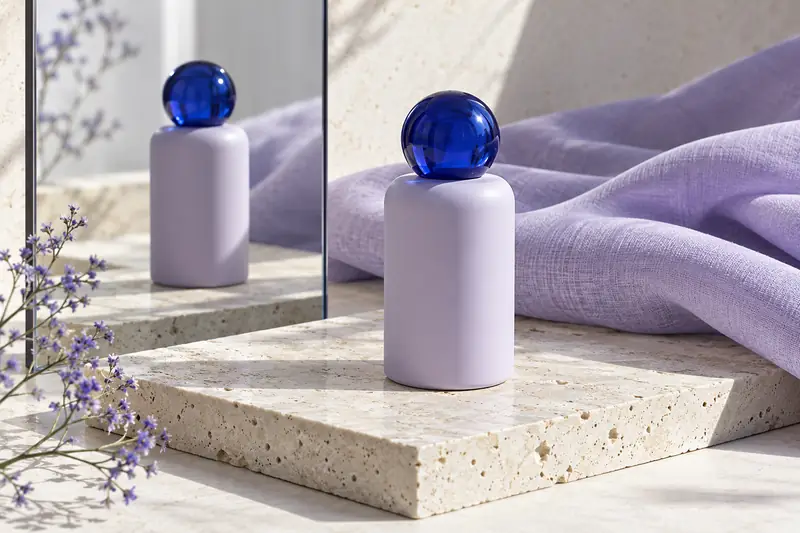
Crée une photo de produit : une tasse en céramique mate sur une pierre claire, une lumière douce latérale venant d’une fenêtre, un gros plan légèrement de biais. Laisse à droite un espace dégagé pour le texte. Palette froide et calme, sans inscriptions ni objets superflus.
Modifier l’environnement
Après le chargement de la photo, conserve la forme, les proportions et la couleur du sac à dos. Remplace l’environnement par un studio lumineux au sol en béton. Éclairage doux, ombre naturelle. N’ajoute pas de poches, de sangles ni de logos absents de l’original.
Des fichiers sources sont nécessaires. Importe-les d’abord dans YesAI, puis ajoute cette description.
Ajouter les fichiers d’origine dans YesAIDéroulement
- 01
Définis la composition et les caractéristiques de l’objet à conserver.
- 02
Passe à Flux et charge des références si nécessaire.
- 03
Vérifie la géométrie, les matériaux et la conservation des détails.
QUELQUES RÉPONSES DE PLUS
Questions sur Flux
Pourquoi plusieurs photos sources ?
Elles peuvent définir différentes parties de la future scène. Indique explicitement dans le prompt quelle image présente l’objet, laquelle sert de référence pour la lumière et laquelle sert uniquement de repère pour la composition.
Toute LoRA convient-elle ?
Non. La compatibilité dépend de la branche du modèle. Choisis un complément destiné au mode de Flux ouvert dans YesAI.
Peut-on modifier uniquement le fond ?
YesAI annonce la retouche d’images par texte. Demande de changer le fond et liste séparément les traits de l’objet à conserver, puis compare à la source.