Bilder / PRAXISANALYSE
GPT Images: Bewerbungsfoto bearbeiten und Ähnlichkeit prüfen
Auf dem Foto gefallen Sie sich, aber hinter Ihrer Schulter sind Küchenschränke zu sehen. So entfernen Sie eine störende Umgebung und erkennen, ob dabei auch das Gesicht verändert wurde.
Entscheiden Sie zuerst, ob eine Generierung nötig ist
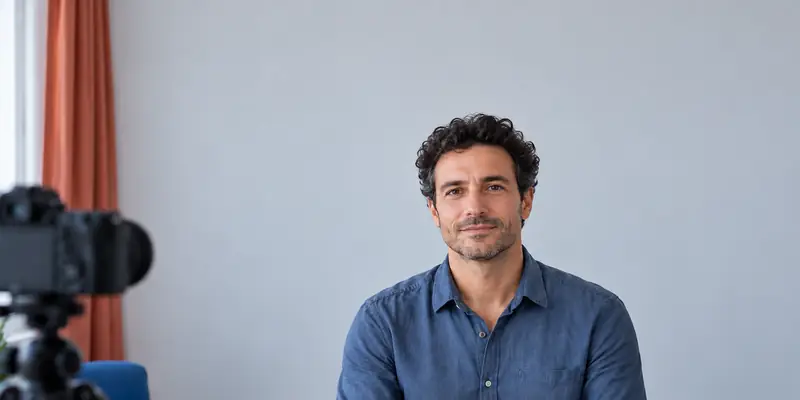
Wenn Sie für einen Lebenslauf oder ein berufliches Profil ein Foto benötigen, wählen Sie ein Porträt, auf dem man Sie bei einer Begegnung wiedererkennt. Gesichtsausdruck und Kleidung können passen, während ein unruhiger Hintergrund ablenkt. Mit GPT Images lässt sich ein hochgeladenes Foto bearbeiten. Beginnen Sie mit einer einzigen Änderung: einem ruhigen Hintergrund statt der häuslichen Umgebung.
Stört nur die Kante eines Schranks, versuchen Sie es mit normalem Zuschneiden. Ist das gesamte Bild zu dunkel, prüfen Sie eine einfache Belichtungskorrektur. Dafür muss das Gesicht nicht neu erzeugt werden. Generative Bearbeitung ist sinnvoll, wenn sich der gewünschte Hintergrund durch solche Vorbereitung nicht erreichen lässt und die Person auf dem Original bereits passend aussieht.
Versuchen Sie nicht, Hintergrund, Kleidung, Frisur, Haltung und Alter gleichzeitig zu verändern. Sonst wählen Sie ein neues Erscheinungsbild, statt Ihr Foto zu bearbeiten. Hier beschränken wir uns auf eine konkrete Aufgabe: eine ablenkende Umgebung entfernen, das Aussehen erhalten und das Bild für den gewählten Einsatz vorbereiten.
Wählen Sie ein Original, mit dem sich das Gesicht abgleichen lässt
Wählen Sie ein eigenes Foto, auf dem Augen, Gesichtskontur und Haare gut erkennbar sind. Lassen Sie Platz über dem Kopf und seitlich neben den Schultern. Ein stark unscharfes Bild, verdeckte Augen oder ein abgeschnittener oberer Kopfbereich erfordern ergänzte Bilddetails. Dass diese glaubhaft aussehen, bedeutet nicht, dass die fehlenden Details richtig rekonstruiert wurden.
Am besten beginnen Sie mit einem Foto, auf dem nur Sie zu sehen sind. Schneiden Sie unnötige Bereiche mit anderen Personen oder Dokumenten weg und bewahren Sie das Original separat auf. Arbeiten Sie mit einer Kopie. Wählen Sie den Gesichtsausdruck, den Sie im Profil zeigen möchten: Ein verändertes Lächeln betrifft Lippen, Zähne und Wangen und erschwert daher den Abgleich.
Notieren Sie vor der Bearbeitung einige Merkmale zum Abgleich: die Form Ihres Brillengestells, den Haaransatz, ein Muttermal, den Schwung der Augenbrauen oder eine auffällige Asymmetrie beim Lächeln. Das ist keine Liste von Makeln, die behoben werden sollen. Damit prüfen Sie später, ob das Porträt noch Sie zeigt oder nur einen ähnlichen Menschen.
Trennen Sie Hintergrundwechsel und Retuscheverbot
Die offizielle OpenAI-Dokumentation empfiehlt, bei Bearbeitungen die gewünschte Änderung und die zu erhaltenden Details getrennt zu benennen. Hier genügt es, den Hintergrund zu beschreiben und die unveränderlichen Merkmale der Person aufzulisten. „Mach ein professionelles Foto“ lässt zu viel offen: Es bleibt unklar, ob neue Kleidung und geglättete Haut erlaubt sind.
Die Anfrage unten ist für ein beigefügtes Porträt gedacht. Das Licht auf der Person bleibt unverändert. Soll das Gesicht selbst anders ausgeleuchtet sein, prüfen Sie zuerst eine normale Fotokorrektur, getrennt vom generativen Austausch des Hintergrunds.
BEISPIELPROMPT
Bearbeite das beigefügte Foto für ein berufliches Profil. Ersetze nur den Hintergrund durch ein einheitliches Hellgrau ohne Gegenstände oder Schrift. Erhalte die Person: Gesichtsform, Alter, Hautton und natürliche Hautstruktur, Augen, Brauen, Nase, Lippen, Haaransatz, Kleidung sowie die Brille, falls vorhanden. Lass Gesichtsausdruck, Kopfhaltung, Proportionen und Licht auf der Person unverändert. Glätte keine Haut, verändere keine Zähne und füge kein Make-up hinzu. Lass Kopf und Schultern vollständig im Bild, mit Spielraum für den späteren Zuschnitt. Übergänge an Haaren und Brille sollen natürlich wirken.
Das Foto muss separat angehängt werden
Öffnen Sie den Eintrag GPT Images im Katalog und von dort das Bearbeitungsformular. Hängen Sie dort die vorbereitete Kopie Ihres Fotos an und prüfen Sie vor dem Start die Vorschau. Eine reine Textbeschreibung vermittelt nicht das Aussehen genau Ihres Gesichts. Achten Sie darauf, dass das Foto an eine Bearbeitungsaufgabe angehängt ist. Bezeichnungen von Einstellungen und verfügbare Aktionen hängen von der gewählten Oberfläche ab.
Das Feld auf YT·DOT übermittelt Text, kein Bild. Sein Inhalt kann von WebVisor aufgezeichnet werden. Tragen Sie keine Passdaten, Kontaktdaten oder anderen unnötigen Angaben in die Anfrage ein. Die Datei laden Sie erst beim externen Dienst hoch. Prüfen Sie vorher, ob unnötige Personen oder Dokumente darauf zu sehen sind. Das Absenden einer Anfrage kann die Verarbeitung starten und Münzen verbrauchen.
Zuerst die Ähnlichkeit, dann den Hintergrund prüfen
Öffnen Sie Original und Ergebnis nebeneinander. Stellen Sie die Gesichter auf dem Bildschirm in vergleichbarer Größe dar. Eine kleine Kopie wirkt schnell sauberer, weil feine Fehler nicht sichtbar sind. Betrachten Sie zuerst die ganze Person und vergrößern Sie dann Augen, Mund, Brille und Haaransatz.
Vergleichen Sie den Augenabstand, die Form von Nase und Kinn sowie die Position der Mundwinkel. Neue Symmetrie oder gleichmäßigere Zähne sind keine gelungene Bearbeitung, wenn Sie diese Änderungen nicht verlangt haben. Ein Muttermal sollte nicht verschwinden und das Brillengestell nicht zu einem anderen Modell werden.
Prüfen Sie nach dem Gesicht die Grenze zum Hintergrund. Um die Haare sollte kein durchgehender heller Saum entstehen, und am Brillenbügel darf kein Stück fehlen. Eine gleichmäßige Hintergrundfläche rechtfertigt weder ein abgeschnittenes Ohr noch eine neue Schulterform.
- Aussehen und Gesichtsausdruck sind wiedererkennbar; Alter und natürliche Hautstruktur bleiben erhalten.
- Brillengestell, Haaransatz und die notierten Merkmale stimmen mit dem Original überein.
- Hautton und Lichtrichtung haben sich nicht ohne Auftrag verändert.
- An Haaren, Ohren und Kleidung gibt es keine abgeschnittenen Kanten, Säume oder überflüssigen Bildfragmente.
Wenn sich das Gesicht verändert, zurück zum Original
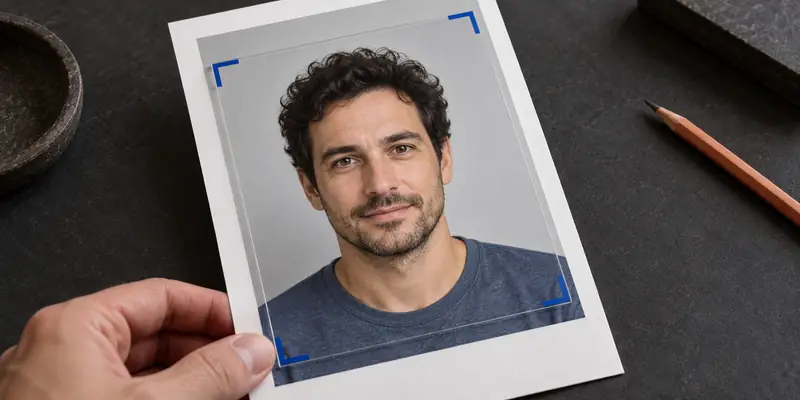
Ist der Hintergrund gelungen, aber das Brillengestell verändert, hilft die allgemeine Bitte „mach es natürlicher“ nicht beim Abgleich. Nehmen Sie das Originalfoto und wiederholen Sie die Aufgabe mit engeren Vorgaben. Ergänzen Sie zum Beispiel die Hauptanfrage um die Präzisierung unten. So dient wieder die ursprüngliche Person als Vorlage, statt einer weiteren Fassung eines bereits veränderten Porträts.
Auch eine genaue Präzisierung garantiert nicht, dass alle Details erhalten bleiben. Verändert sich das Gesicht weiter, brechen Sie die Folge von Generierungen ab. Wenn nur ein anderer Hintergrund nötig ist, können Sie die Person im Editor aus dem Original freistellen und auf die gewünschte Fläche setzen. So kann das Gesicht ohne generative Bearbeitung bleiben; Haarränder und Schatten bearbeiten Sie getrennt.
BEISPIELPROMPT
Arbeite mit dem beigefügten Originalfoto. Ändere nur den Hintergrund. Erhalte besonders die Form von Brillengestell und Bügeln, die sichtbaren Augen und die Haut daneben. Erfinde kein neues Gestell und korrigiere keine Gesichtsasymmetrie. Alle anderen Vorgaben der Hauptaufgabe gelten weiter.
Prüfen Sie das Porträt am vorgesehenen Einsatzort
Erstellen Sie eine Kopie der gewählten Datei und setzen Sie sie in den tatsächlichen Fotobereich Ihres Lebenslaufs oder Profils ein. Ein rundes Vorschaubild kann Haare und Schultern abschneiden, obwohl der rechteckige Ausschnitt gut aussieht. Wenn Sie das Gesicht bis unmittelbar an die Ränder vergrößern müssen, wählen Sie wieder einen weiteren Ausschnitt. Ziehen Sie das Porträt nicht in die Breite, um den Rahmen zu füllen.
Betrachten Sie den fertigen Fotobereich in normaler Größe. Prüfen Sie die Datei anschließend vergrößert auf einzelne Fehler. Vorgaben zu Pixelmaßen, Dateigröße und Format entnehmen Sie der Plattform, auf der Sie das Foto veröffentlichen wollen. Bewahren Sie das Original, die angenommene Bearbeitung und die endgültig zugeschnittene Kopie getrennt auf. Wenn Sie an der Ähnlichkeit zweifeln, verwenden Sie das Original oder machen Sie ein neues Foto.