Images / ANALYSE PRATIQUE
GPT Images : une photo pour le CV et une ressemblance à vérifier
Vous vous plaisez sur la photo, mais des placards de cuisine apparaissent derrière votre épaule. Voici comment retirer ce décor et repérer un visage qui aurait changé avec lui.
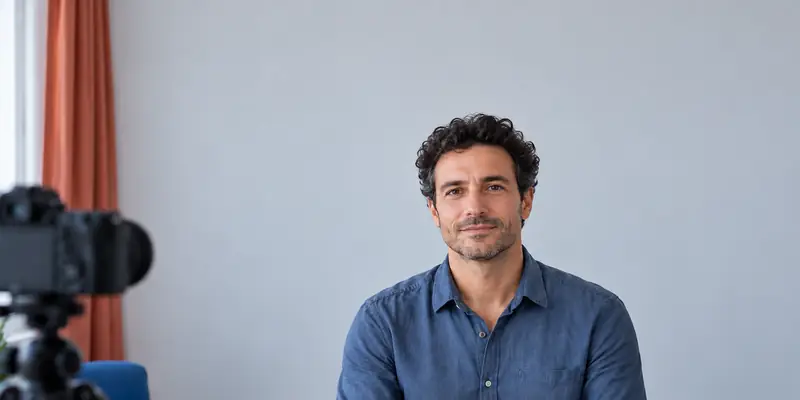
Décidez d'abord si une génération est nécessaire
Si votre CV ou votre profil professionnel nécessite une photo, choisissez un portrait sur lequel on vous reconnaîtra en personne. L'expression et les vêtements peuvent convenir, alors qu'un fond chargé détourne l'attention. Avec GPT Images, vous pouvez demander une retouche de la photo téléversée. Commencez par un seul changement : un fond sobre à la place du décor domestique.
Si seul un bord de placard vous gêne, essayez un recadrage classique. Si toute la photo est sombre, testez un simple réglage de l'exposition. Ces opérations ne nécessitent pas de recréer le visage. La retouche générative devient utile lorsque ces préparatifs ne suffisent pas à obtenir le fond souhaité et que la personne convient déjà sur l'original.
N'essayez pas de modifier en même temps le fond, les vêtements, la coiffure, la pose et l'âge. Vous choisiriez alors une nouvelle apparence au lieu de retoucher votre photo. Limitons-nous ici à une tâche précise : supprimer un environnement gênant, conserver votre apparence et préparer le cadrage pour l'emplacement de publication choisi.
Choisissez un original qui permet de vérifier le visage
Choisissez une photo de vous sur laquelle les yeux, le contour du visage et les cheveux sont bien visibles. Gardez de l'espace au-dessus de la tête et de chaque côté des épaules. Une photo très floue, des yeux cachés ou un haut de tête coupé nécessiteront une reconstruction ; des détails plausibles ne sont pas forcément fidèles à ceux qui ont été perdus.
Mieux vaut commencer par une photo où vous êtes seul. Recadrez les parties inutiles contenant d'autres personnes ou des documents, en gardant l'original séparément. Travaillez sur une copie. Conservez l'expression que vous souhaitez montrer sur votre profil : modifier le sourire touche les lèvres, les dents et les joues, ce qui complique la comparaison.
Avant la retouche, repérez vos traits distinctifs : forme de la monture, ligne des cheveux, grain de beauté, courbe des sourcils ou légère asymétrie du sourire. Ce ne sont pas des défauts à corriger. Ces repères vous permettront de vérifier que le portrait ne représente pas simplement quelqu'un qui vous ressemble.
Distinguez le changement de fond de l'interdiction de retoucher le visage
La documentation officielle d'OpenAI recommande de distinguer le changement demandé des détails à préserver. Ici, il suffit de décrire le fond et d'énumérer les caractéristiques de la personne à conserver. « Fais une photo professionnelle » laisse trop de liberté : cette formule ne précise pas si de nouveaux vêtements ou une peau lissée sont acceptables.
La demande ci-dessous suppose qu'un seul portrait est joint. La lumière sur la personne reste celle de l'original. Si vous souhaitez modifier la luminosité du visage lui-même, évaluez d'abord le résultat d'une correction classique de la photo, séparément du remplacement génératif du fond.
EXEMPLE DE PROMPT
Retouche la photo jointe pour un profil professionnel. Remplace uniquement le fond par un gris clair uni, sans objets ni texte. Préserve la personne : forme du visage, âge, teint et texture naturelle de la peau, yeux, sourcils, nez, lèvres, ligne des cheveux et vêtements, ainsi que les lunettes s'il y en a. Garde l'expression, la position de la tête, les proportions et la lumière sur la personne. Ne lisse pas la peau, ne change pas les dents et n'ajoute pas de maquillage. Conserve le haut de la tête et les épaules avec une marge pour le recadrage. Les contours des cheveux et de la monture doivent rester naturels.
La photo doit être jointe séparément
Ouvrez la fiche GPT Images dans le catalogue, puis accédez à l'outil de retouche. Joignez-y la copie préparée et vérifiez sa vignette avant de lancer le traitement. Une description textuelle seule ne transmet pas l'apparence exacte de votre visage. Assurez-vous que la photo est bien jointe à la demande de retouche ; le nom des réglages et les actions disponibles dépendent de l'interface choisie.
Le champ de YT·DOT transmet du texte, pas une image. Son contenu peut apparaître dans un enregistrement WebVisor. N'ajoutez pas au texte vos données de passeport, vos coordonnées ni d'autres renseignements inutiles. Vous téléversez le fichier directement sur le service externe ; vérifiez auparavant qu'il ne montre pas d'autres personnes ou des documents sans rapport avec la demande. L'envoi du texte peut lancer un traitement consommant des pièces.
Vérifiez la ressemblance avant la qualité du fond
Ouvrez l'original et le résultat côte à côte. Affichez le visage à une taille comparable dans les deux images : une petite copie paraît facilement plus nette parce que ses petits défauts ne se voient pas. Regardez d'abord la personne dans son ensemble, puis agrandissez les yeux, la bouche, les lunettes et la ligne des cheveux.
Comparez l'écartement des yeux, la forme du nez et du menton, ainsi que la position des commissures des lèvres. Une symétrie nouvelle ou des dents mieux alignées ne constituent pas une retouche réussie si vous n'avez pas demandé ces changements. Un grain de beauté ne doit pas disparaître, ni la monture devenir un autre modèle.
Après le visage, vérifiez la séparation avec le fond. Les cheveux ne doivent pas être entourés d'un liseré clair continu et les branches des lunettes doivent rester entières. Un fond uni ne justifie ni une oreille tronquée, ni une épaule redessinée.
- L'apparence et l'expression restent reconnaissables ; l'âge et la texture naturelle de la peau sont préservés.
- La monture, la ligne des cheveux et les particularités repérées correspondent à l'original.
- Le teint et la direction de la lumière n'ont pas changé sans consigne.
- Les bords des cheveux, des oreilles et des vêtements ne présentent ni découpes, ni halos, ni fragments ajoutés.
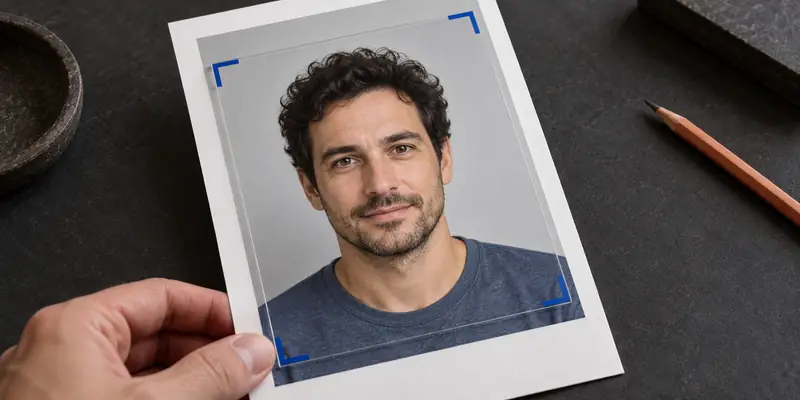
Si le visage change, repartez de l'original
Si le fond convient mais que la monture a changé, ne masquez pas le problème derrière une demande vague comme « rends le résultat plus naturel ». Reprenez la photo d'origine et formulez une demande plus ciblée. Vous pouvez, par exemple, ajouter la précision ci-dessous à la demande principale. Vous repartirez ainsi de la personne d'origine, plutôt que d'une nouvelle version d'un portrait déjà modifié.
Même une précision bien formulée ne garantit pas de préserver tous les détails. Si le visage continue à changer, arrêtez la succession de générations. Pour ne remplacer que le fond, vous pouvez détourer la personne dans la photo d'origine et la placer sur le fond voulu dans un éditeur. Le visage pourra ainsi rester sans retouche générative, tandis que les bords des cheveux et l'ombre seront traités séparément.
EXEMPLE DE PROMPT
Travaille sur la photo d'origine jointe. Ne modifie que le fond. Préserve en particulier la forme de la monture et des branches des lunettes, les yeux visibles et la peau autour. N'invente pas une nouvelle monture et ne corrige pas l'asymétrie du visage. Toutes les autres consignes de la demande principale restent valables.
Vérifiez le portrait à son emplacement de publication
Faites une copie du fichier retenu et essayez-la dans l'emplacement prévu sur votre CV ou votre profil. Une vignette ronde peut couper les cheveux et les épaules alors que le cadrage rectangulaire fonctionne. Si vous devez agrandir le visage jusqu'aux bords, revenez à un cadrage plus large. N'étirez pas le portrait en largeur pour remplir le cadre.
Regardez le bloc terminé à sa taille d'affichage habituelle, puis agrandissez le fichier pour chercher les défauts localisés. Consultez les exigences de la plateforme de publication pour les dimensions en pixels, le poids et le format. Conservez séparément l'original, la version retenue et la copie recadrée. Si la ressemblance vous laisse un doute, utilisez la photo d'origine ou prenez-en une nouvelle.