NELER YAPABİLİR?
Özellikler
ayrıntılarıyla.
- Her görev için tek kaynak görsel
- Uzun kenar için 2K ve 4K modları
- Karenin oranlarını koruma
- Fotoğraf ve illüstrasyon işleme
Önce görevin boyutlarını belirleyin
Görüntünün içeriği zaten uygunsa ancak seçilen ortam için piksel sayısı yetersizse büyütme gerekir. Kaynak boyutları ve içeriğin nerede kullanılacağını kontrol edin. Bir not için küçük görüntüyle baskı için büyük illüstrasyonun gereksinimleri farklıdır. Dosya boyutuna değil, görüntünün piksel ölçülerine ve tasarımın gereksinimlerine odaklanın.
YesAI, Image Upscaler için uzun kenarda iki hedef mod belirtir: 2048 ve 4096 piksel. İkinci kenar kaynakla orantılı hesaplanır. Belirli bir kırpma önemliyse bunu ayrıca hazırlayıp kompozisyona etkisini değerlendirin.
Büyütme neleri değiştirebilir?
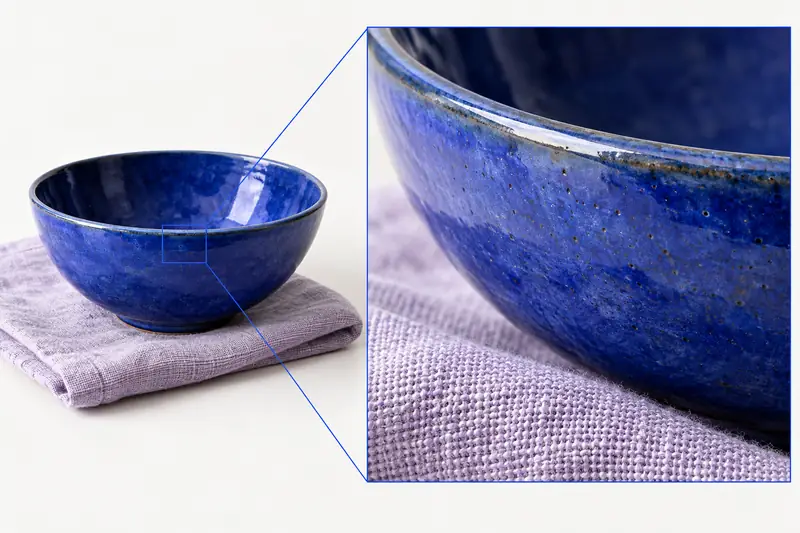
Büyütme sırasında model küçük ayrıntıları yeniden çizer: kumaş dokusu, tek tek saç telleri veya yazılar değişebilir. Yoğun sıkıştırma veya bulanıklık bulunan bölgelerde sonucu özellikle dikkatle karşılaştırın. Ürün fotoğraflarında malzeme dokusunu, kenarları ve işaretlemeleri kontrol etmek çok önemlidir; bunlar ürünün nasıl algılandığını etkiler.
Kaynak dosyayı saklayıp sonuçla karşılaştırın. Genel izlenimi değerlendirmek için görüntünün tamamını açın, ardından önemli bölümleri büyütün. Portrede gözler ve yüz hatları; illüstrasyonda çizgiler ve küçük simgeler; ambalajda yazı tipi ve küçük öğeler önemlidir. İyi bir genel görünüm, belirli bölgelerdeki değişiklikleri gizleyebilir.
Yüklemeye nasıl hazırlanılır?
Araç sayfasında JPG, JPEG ve PNG biçimleri ile görev başına tek dosya belirtilir. Dosya boyutu 3 KB ile 20 MB arasında, her kenar ise 100 ile 4100 piksel arasında olmalıdır. Kaynak bu koşulları karşılamıyorsa uygun bir kopya hazırlayın. Amacınız görüntüyü büyütmekse kaynaktan daha büyük bir hedef boyut seçin.
Metin bu araç için işleme girdisi değildir. Buraya kontrol edeceğiniz noktalarla ilgili kendinize not bırakabilirsiniz; düğme ise Image Upscaler yükleme formunu açar. Görüntüyü eklemek ve mevcut modu seçmek YesAI'da yapılır. İşlemden sonra ilk göreve dönün: boyut yeterli mi, önemli özellikler korunmuş mu ve sonuç gerçek tasarımda kullanılmaya uygun mu?
Hangi görevler için uygundur?
- Ürün sayfası için fotoğraf
- Sunum için illüstrasyon
- Yapay zekâ çizimlerini hazırlama
- Baskıdan önce görseli kontrol etme
Nelere dikkat etmeli?
- 3 KB ile 20 MB arasında JPG, JPEG ve PNG kabul edilir.
- Kaynak karenin her iki kenarı da 100–4100 piksel aralığında olmalıdır.
- Küçük ayrıntılar değişebilir, yoğun bulanıklık ise kalabilir.
- Büyütmek için kaynaktan daha büyük bir hedef boyut seçin.
ÖRNEKTEN KENDİ FİKRİNİZE
İşleme nasıl hazırlanılır?
Dosyaları senaryolardan birine göre hazırlayın.
Ürün sayfası için
Ürün için tek kaynak dosya hazırlayın. Yüklemeden önce kontrol özelliklerini yazın: gövde dokusu, renk, bağlantıların biçimi ve etiketin okunabilirliği. Büyütmeden sonra bu bölgeleri aslıyla karşılaştırın.
İllüstrasyon için
Kaynak boyutunu kontrol edin ve YesAI'de bundan daha büyük bir hedef uzun kenar seçin. İşlemden sonra ince çizgileri ve küçük ayrıntıları değerlendirin, ardından illüstrasyonu gerçek tasarımın içinde görün.
Portre için
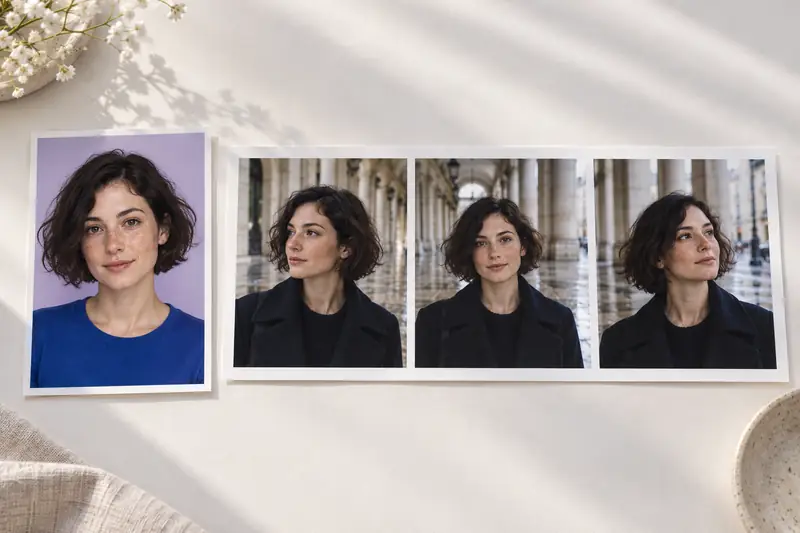
Fotoğrafın aslını saklayın. Büyütmeden sonra gözleri, saçları, yüzün dış çizgisini ve cilt dokusunu büyük ölçekte kontrol edin; ardından görselin tümünün doğallığını karşılaştırın.
İş akışı
- 01
Formatı, dosya boyutunu ve kenar ölçülerini kontrol edin.
- 02
Image Upscaler'ı açın, görseli yükleyin ve 2K veya 4K seçin.
- 03
Önemli ayrıntıları aslıyla karşılaştırın ve sonucu tasarım içinde değerlendirin.
BİRKAÇ YANIT DAHA
Image Upscaler hakkında sorular
Açıklamadan görsel oluşturulabilir mi?
Image Upscaler hazır görseli işler. Metinden oluşturmak için katalogdan başka araç seçin; burada dosya yüklemek gerekir.
Bu hizmette 2K ve 4K ne anlama gelir?
YesAI'de 2K modu uzun kenarı 2048 piksel, 4K ise 4096 piksel yapar. Diğer kenar, kaynak karenin oranları korunarak hesaplanır.
Kaybolan tüm ayrıntılar geri gelir mi?
Model küçük öğeleri yeniden çizer; bu nedenle doku ve yazılar değişebilir, yoğun bulanıklık ise kalabilir. Önemli bölgeleri aslıyla karşılaştırın.
Sonuç baskıya uygun olur mu?
Görselin boyutlarını tasarım gereksinimleriyle karşılaştırın ve hedef baskı boyutunda kontrol edin. Kenarlara, küçük yazılara ve dokuya dikkat edin; büyütmeden sonra değişebilirler.