CAPACITÉS
Fonctionnalités
dans les détails.
- Une image d’origine par tâche
- Modes 2K et 4K sur le côté le plus long
- Conservation des proportions
- Traitement des photos et illustrations
Détermine d’abord les dimensions nécessaires
L’agrandissement sert quand le contenu convient mais manque de pixels pour le support choisi. Vérifie dimensions et usage. Une petite image d’article et une grande illustration imprimée n’ont pas les mêmes exigences. Appuie-toi sur les pixels et la mise en page, pas sur le poids du fichier.
Pour Image Upscaler, YesAI annonce deux tailles cibles : 2048 et 4096 pixels sur le côté le plus long. L’autre côté est calculé proportionnellement à l’original. Si un cadrage précis est important, prépare-le séparément et évalue son effet sur la composition.
Ce que l’agrandissement peut modifier
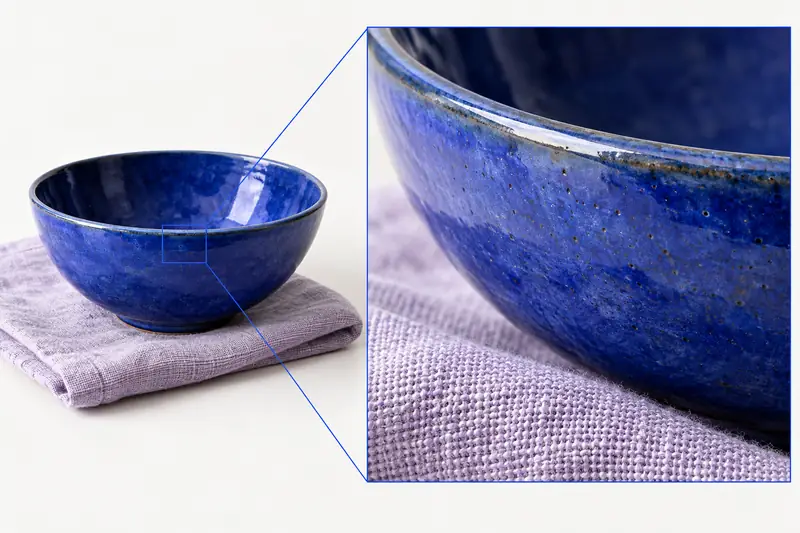
Lors de l’agrandissement, le modèle reconstitue de petits éléments : la texture du tissu, des cheveux isolés ou des inscriptions peuvent changer. Compare très attentivement les zones fortement compressées ou floues. Pour une photo de produit, il est particulièrement important de vérifier la texture du matériau, les contours et le marquage, car ils influencent la perception du produit.
Conserve la source et compare-la au résultat. Regarde l’image entière pour l’impression globale, puis agrandis les zones importantes : yeux et contours du visage pour un portrait, lignes et petits symboles pour une illustration, police et détails pour un emballage. Un bel ensemble peut masquer des modifications locales.
Comment préparer le chargement
La page indique JPG, JPEG et PNG, un fichier par tâche. Sa taille doit être comprise entre 3 Ko et 20 Mo, chaque côté entre 100 et 4100 pixels. Prépare une copie adaptée si la source ne respecte pas ces conditions. Choisis une taille cible supérieure à la source si le but est bien d’agrandir l’image.
Cet outil ne traite pas de texte en entrée. Tu peux noter ici les vérifications à effectuer ; le bouton ouvre le formulaire de chargement d’Image Upscaler. Dans YesAI, ajoute ensuite une image et choisis un mode disponible. Après le traitement, reviens à l’objectif initial : les dimensions sont-elles suffisantes, les caractéristiques importantes sont-elles conservées et le résultat convient-il à la maquette réelle ?
Usages adaptés
- Photo pour une fiche produit
- Illustration pour une présentation
- Préparer une création artistique générée par IA
- Vérifier une image avant l’impression
Points à prendre en compte
- Les formats JPG, JPEG et PNG de 3 Ko à 20 Mo sont acceptés.
- Les deux dimensions sources doivent se situer entre 100–4100 pixels.
- Les petits détails peuvent changer et un flou prononcé peut subsister.
- Pour agrandir, choisis une taille cible supérieure à la source.
DE L’EXEMPLE À TON IDÉE
Préparer le traitement
Prépare les fichiers pour l’un des scénarios.
Pour une fiche produit
Préparer un fichier source du produit. Avant l’import, noter les points de contrôle : texture du boîtier, couleur, forme des fixations et lisibilité du marquage. Après agrandissement, comparer ces zones à l’original.
Pour une illustration
Vérifier la taille source et choisir dans YesAI un grand côté cible supérieur. Après traitement, examiner les lignes fines et les petits détails, puis regarder l’illustration dans la mise en page réelle.
Pour un portrait
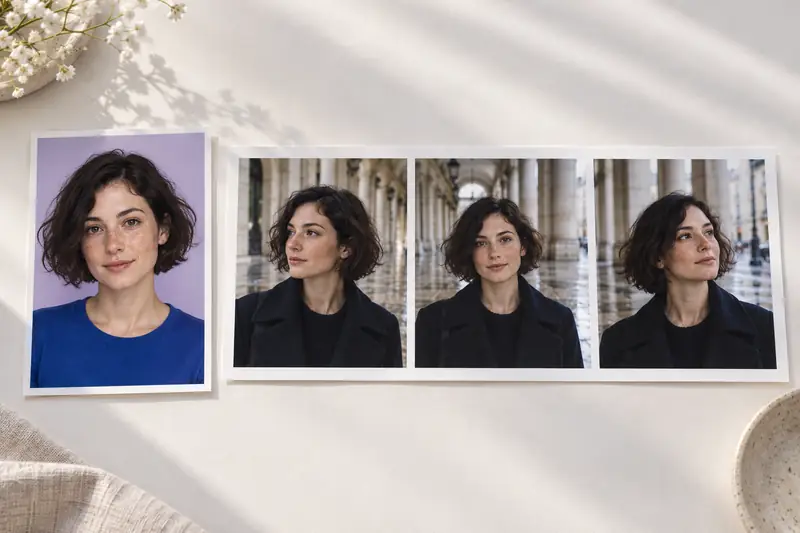
Conserver la photo originale. Après agrandissement, vérifier de près yeux, cheveux, contour du visage et texture de peau ; comparer ensuite le naturel de l’ensemble.
Déroulement
- 01
Vérifie le format, la taille du fichier et les dimensions.
- 02
Ouvre Image Upscaler, importe l’image et choisis 2K ou 4K.
- 03
Compare les détails importants à la source et évalue le résultat dans la maquette.
QUELQUES RÉPONSES DE PLUS
Questions sur Image Upscaler
Peut-on créer une image d’après une description ?
Image Upscaler traite une image existante. Pour générer par texte, choisis un autre outil du catalogue ; ici, un fichier doit être importé.
Que signifient 2K et 4K dans ce service ?
Dans YesAI, le mode 2K fixe le grand côté à 2048 pixels, le 4K à 4096 pixels. L’autre côté est calculé proportionnellement à la source.
Tous les détails perdus seront-ils restaurés ?
Le modèle reconstitue les petits éléments : les textures et les inscriptions peuvent donc changer, tandis qu’un flou prononcé peut subsister. Compare les zones importantes à l’original.
Le résultat convient-il à l’impression ?
Compare les dimensions aux exigences de mise en page et vérifie à la taille d’impression prévue. Observe bords, petits textes et texture : ils peuvent changer après agrandissement.