Bilder / PRAXISANALYSE
FLUX.2: Bezugsstoff am Sessel mit zwei Referenzbildern ausprobieren
Das Sesselfoto liefert die Geometrie, das Stoffmuster das Bezugsmuster. Wir verteilen die Rollen der beiden Dateien und prüfen die Details, die bei einem Materialwechsel leicht verloren gehen.
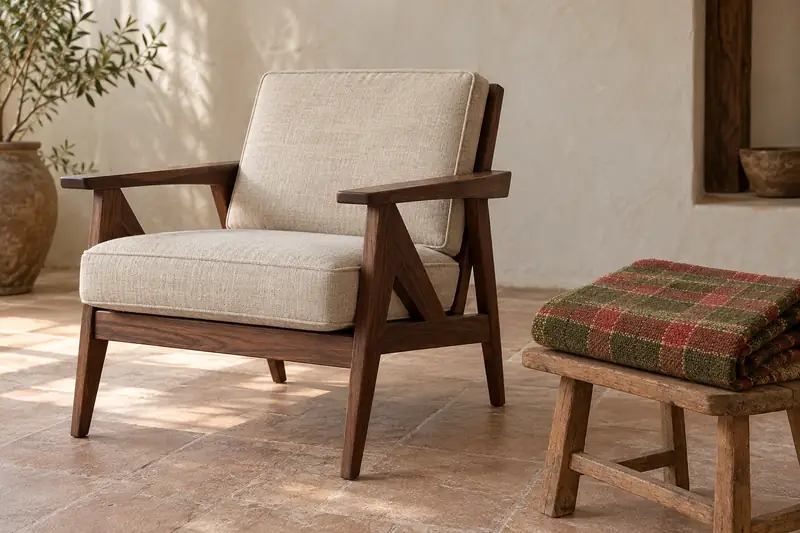
Der Sessel bleibt, der Bezug wechselt
Die Form des Sessels passt, doch der helle Stoff harmoniert nicht mit dem restlichen Raum. Vor einem Gespräch über einen neuen Bezug möchten Sie das grün-rote Karo des Stoffmusters am Sessel sehen. Geben Sie FLUX.2 zwei Dateien und bitten nur um ein schönes Ergebnis, können auch der lose Stoff und der Tisch, auf dem er fotografiert wurde, im Raum landen. Legen Sie zuerst die Rollen fest: Ein Foto liefert Sessel und Szene, das andere das Material.
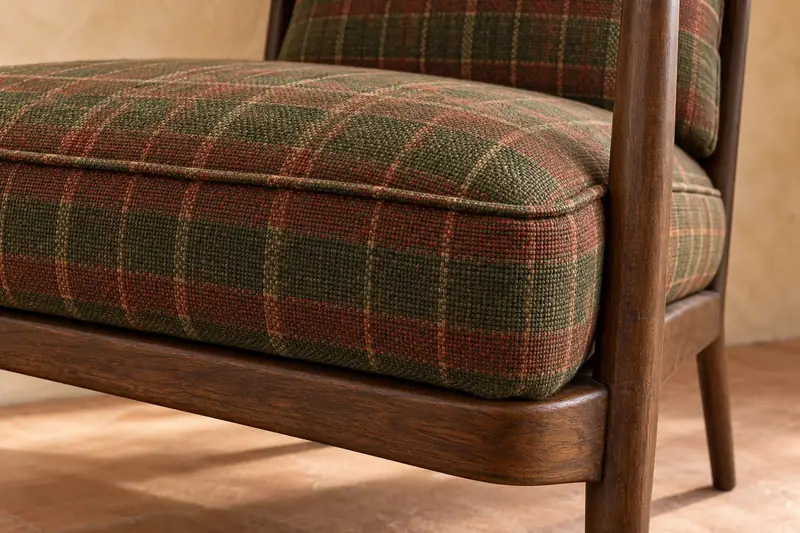
In diesem Beispiel bleiben Armlehnen und Beine aus Holz erhalten. Das Karomuster erscheint nur auf der gepolsterten Sitzfläche und Rückenlehne. Eine solche Vorschau hilft, Gestaltungsvarianten zu vergleichen. Der tatsächliche Stoffbedarf, die Qualität einer Neupolsterung oder der genaue Farbton bei der Raumbeleuchtung lassen sich daraus nicht ableiten.
Bereiten Sie Sesselfoto und separates Stoffmuster vor
Auf dem Sesselfoto sollten die Grenzen zwischen Sitzfläche, Rückenlehne und Holzgestell gut erkennbar sein. Wählen Sie möglichst einen Blickwinkel, der Beine und Materialübergänge zeigt. Ein Kissen oder eine Decke über der halben Sitzfläche erschwert die Kontrolle: Dann müssen Sie erraten, welche Form das Modell darunter beibehalten hat.
Fotografieren Sie das Stoffmuster nah genug, damit sich Streifenkreuzungen und Fadenstruktur erkennen lassen. Legen Sie es flach aus, ohne Hand, Etikett oder starkes farbiges Licht. Verläuft das Karo perspektivisch, erhält das Modell neben dem Muster auch dessen Verzerrung. Bewahren Sie das vollständige Original auf und bereiten Sie für die Arbeit einen separaten, gut lesbaren Ausschnitt vor.
Die Pixelzahl sagt nichts über die tatsächliche Karogröße aus. Messen Sie bei wichtigem Maßstab das Stoffmuster und notieren Sie den Abstand zwischen gleichartigen Streifen. Das hilft bei der Beurteilung der Visualisierung, macht aus einem Textprompt aber keinen genauen Zuschnittplan.
Benennen Sie Referenzbilder nach ihrem Inhalt
Die offizielle Dokumentation von Black Forest Labs beschreibt für FLUX.2 Bildbearbeitung und die Arbeit mit mehreren Referenzbildern. Zur Familie gehören unterschiedliche Modellvarianten und Oberflächen; API-Parameter lassen sich nicht einfach in das Eingabefeld eines anderen Dienstes übertragen. Für dieses Beispiel brauchen Sie einen verfügbaren Modus, der tatsächlich beide Ausgangsbilder annimmt.
Die Anleitung im YesAI-Forum behandelt FLUX.2 [klein] 9B, das Hochladen von Referenzbildern und die Einstellungen. Sie empfiehlt, Dateien über ihren Inhalt mit dem Prompt zu verknüpfen: Ein Sessel mit Holzarmlehnen und ein grün-rot karierter Stoff sind eindeutigere Beschreibungen als Datei 1 und Datei 2. Über den Link lässt sich der Ablauf im Dienst nachlesen; unser folgender Prompt legt fest, wo der Materialwechsel enden soll.
Prüfen Sie vor dem Start das ausgewählte Modell und die Vorschaubilder beider Anhänge. Auf YT·DOT können Sie den Text vorbereiten, der Link überträgt jedoch nur den Prompt. Die beiden Dateien müssen Sie auf der Ausführungsseite separat anhängen. Verwenden Sie Fotos und Stoffmuster, zu deren Upload Sie berechtigt sind.
Stoff austauschen, ohne das Möbel umzugestalten
Ändern Sie im ersten Prompt nicht gleichzeitig den Bezug, die Wandfarbe, den Blickwinkel und die Beleuchtung. Sonst lässt sich kaum erkennen, warum der Sessel anders wirkt. Ein Material und eine Liste der zu erhaltenden Details reichen aus.
BEISPIELPROMPT
Verwende das Foto des hellen Sessels mit Holzarmlehnen als Grundlage der Szene. Das separate Muster zeigt einen grün-rot karierten Stoff. Übertrage dessen Farbkombination, Karomuster und sichtbare Webstruktur ausschließlich auf die gepolsterte Sitzfläche und Rückenlehne des Sessels. Belasse Armlehnen, Beine und Gestell aus Holz. Erhalte die Silhouette des Sessels, die Polsterstärke, die Nahtpositionen, den Blickwinkel, den Hintergrund und die Lichtrichtung des Ausgangsfotos. Das Karomuster soll der Bezugsfläche folgen und sich um ihre Rundungen legen. Füge weder das lose Stoffstück noch den Hocker aus dem Musterfoto oder andere Gegenstände in den Raum ein.
Prüfen Sie drei Aspekte des Ergebnisses
Vergleichen Sie zunächst den ganzen Sessel mit dem Original. Vergrößern Sie danach die Sitzfläche, den Keder der Rückenlehne und den Übergang zwischen Stoff und Holz. Eine schöne Gewebestruktur lenkt leicht davon ab, dass ein Bein kürzer geworden oder eine Armlehne hinter einem neuen Polster verschwunden ist.
Karos haben eine nützliche Eigenschaft: Gerade Streifen zeigen, wie das Muster über eine räumliche Fläche verläuft. An einer Rundung ändert sich ihre sichtbare Richtung mit der Oberfläche. Ein Abriss mitten in einer ebenen Fläche, ein plötzlich geteilter Streifen oder dasselbe flache Muster über unterschiedlich ausgerichteten Seiten verdient eine genauere Prüfung.
- Form: Anzahl und Position der Beine, Kontur der Armlehnen sowie Stärke von Sitzfläche und Rückenlehne stimmen mit dem Ausgangsbild überein.
- Materialgrenzen: Das Holz trägt kein Karomuster, der Stoff reicht nicht auf Boden oder Wand, und die Nähte verschwinden nicht unter dem Muster.
- Muster: Die Karogröße passt zum Sessel, Streifen brechen nicht grundlos ab, und das Gewebe wird nicht zu einem starren Kunststoffrelief.
Benennen Sie den konkreten Fehler
Gefällt Ihnen der Stoff, hat sich das Karo aber auf eine Holzarmlehne ausgebreitet, benennen Sie genau diesen Bereich. Behalten Sie für den nächsten Versuch das ursprüngliche Dateipaar und den Hauptprompt bei. Kann die Oberfläche ein erzeugtes Bild bearbeiten, können Sie die gewählte Variante übergeben und eine örtlich begrenzte Korrektur beschreiben. Prüfen Sie zuvor, ob diese Aktion tatsächlich angeboten wird.
BEISPIELPROMPT
Präzisierung: Tausche das Material nur auf der gepolsterten Sitzfläche und Rückenlehne des Sessels aus. Erhalte an den hölzernen Armlehnen, am Gestell und an den Beinen das ursprüngliche Holz ohne Karomuster. Behalte die bisherige Sesselform, den Hintergrund und den Blickwinkel bei. Verwende denselben grün-roten Stoff als Vorlage für den Bezug.
Prüfen Sie die Variante im vorgesehenen Layout
Ein bildschirmfüllendes Foto und eine kleine Karte wirken unterschiedlich. Setzen Sie die gewählte Variante in das Layout ein, für das Sie die Stoffvorschau erstellt haben. Prüfen Sie, ob das Karomuster unruhig verschwimmt, die Sesselsilhouette erkennbar bleibt und der neue Stoff nicht wie ein zufälliger greller Farbfleck wirkt.
Der Farbton auf einem Foto hängt von Beleuchtung und Bildbearbeitung ab. Halten Sie vor einer echten Bestellung das Stoffmuster an den Sessel und betrachten Sie es bei der vorgesehenen Beleuchtung. Bewahren Sie beide Ausgangsbilder, den vollständigen Prompt, das ausgewählte Bild und eine kurze Liste der geprüften Details im Projektordner auf. Die nächste Stoffvorschau beginnt dann mit einer nachvollziehbaren Entscheidung, statt mit der Suche nach einer verlorenen gelungenen Datei.